扫码安装功能详解
「扫码安装」是软件最常用的 Tab,用来把一份 IPA 通过本机 HTTPS + OTA plist 服务推送到 iPhone 安装,无需数据线、无需 iTunes、无需上传到第三方网盘。
想看动手教程,直接看 快速上手教程 — 场景三。
一、选择 IPA
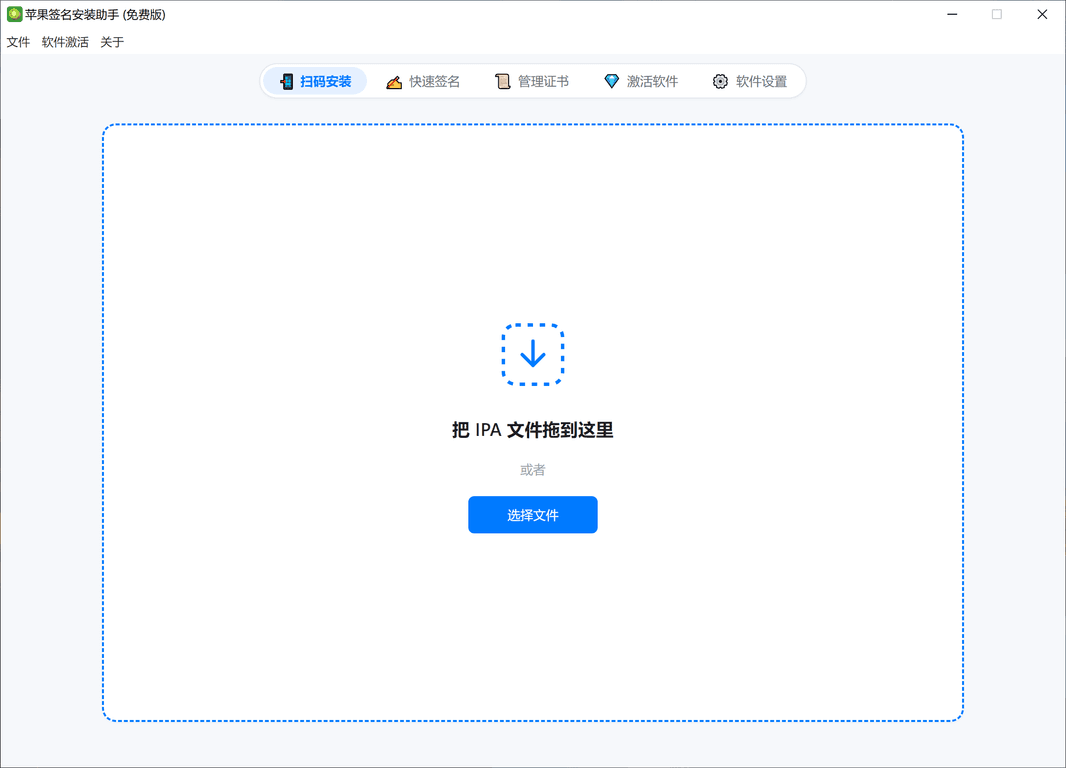
支持三种方式输入 IPA 文件:
- 拖入:把 .ipa 文件直接拖到首页的虚线框里
- 点击选择:点【选择文件】调用系统文件对话框
- 右键启动:在 .ipa 文件上右键 → 快速安装(需先在 系统集成 中开启)
二、IPA 信息解析
选完 IPA 后,软件会自动读取 Info.plist 和 embedded.mobileprovision,展示:
| 字段 | 含义 |
|---|---|
| 应用名(CFBundleDisplayName) | iPhone 桌面上显示的名字 |
| Bundle ID(CFBundleIdentifier) | 应用唯一标识,签名时必须和描述文件匹配 |
| Version / Build | 应用版本号 / 构建号 |
| 最低 iOS 版本(MinimumOSVersion) | iPhone 系统低于这个版本不能装 |
| 文件大小 | IPA 文件原始大小 |
| 支持设备(UIDeviceFamily) | iPhone / iPad / Universal |
三、证书校验横幅
软件会自动校验 IPA 内嵌描述文件的状态,用三色横幅指示:
- 🟢 绿色:证书在有效期内,且你当前手机的 UDID 在描述文件允许列表里(或为企业证书),可以直接装。
- 🟡 黄色:证书快过期了(7 天内),或描述文件没绑定当前 UDID,建议重签。
- 🔴 红色:证书已过期 / 已被吊销 / IPA 未签名,必须重签后才能装 → 去 快速签名功能详解。
四、QR 信息面板
点【生成二维码安装】后,软件会本地起一个 HTTPS 服务并展示二维码:

面板要点:
- 二维码 / 链接:扫码安装的入口;链接区是个下拉,多 IP 网络环境下可以切换 IP 重新生成二维码。
- 复制按钮:把完整的安装链接复制到剪贴板,可发到 iMessage / 邮件等让对方点击。
- 状态指示:服务运行中 / 已停止;旁边数字是本次会话被 iPhone 拉取的次数。
- 最近访问:最近一次客户端访问的时间。
- 【停止服务】:释放占用的端口,停止本次分发。
五、常见的 iPhone 端弹窗
| iPhone 提示 | 含义 / 解决 |
|---|---|
| "无法连接到 xx.xx.xx.xx" | iPhone 没和电脑在同一网络 / 防火墙没放行 |
| "安装失败:无法验证 App" | 证书在 iPhone 上未信任,去【设置 → 通用 → VPN 与设备管理】信任开发者 |
| "未受信任的企业级开发者" | 同上,信任后再点应用图标启动 |
| "需要 iOS XX.X 才能安装" | IPA 的 MinimumOSVersion 比 iPhone 系统高 |
更多故障排查见 常见问题。
继续阅读: