用 Apple ID 生成免费证书
苹果允许任何 Apple ID(包括免费个人账号)申请 7 天的开发证书,本工具把这一流程完整搬到了 Windows,无需 Mac、无需 Xcode。
想看动手教程,直接看 快速上手教程 — 场景二。
一、苹果对免费账号的硬性限制
在开始之前先了解清楚:
- 证书有效期 7 天,到期后用同一账号在工具里重新生成一次即可
- 每个账号 最多 3 台设备(滚动 12 个月)
- 每 7 天最多 10 个 App ID
- 不能签敏感能力:Push / iCloud / In-App Purchase / HealthKit / 关联域名 等
建议用小号 Apple ID,避免主账号风控影响 iCloud / iMessage的使用。
二、入口
【管理证书】Tab → 右上角 【用 Apple ID 生成免费证书】 按钮:
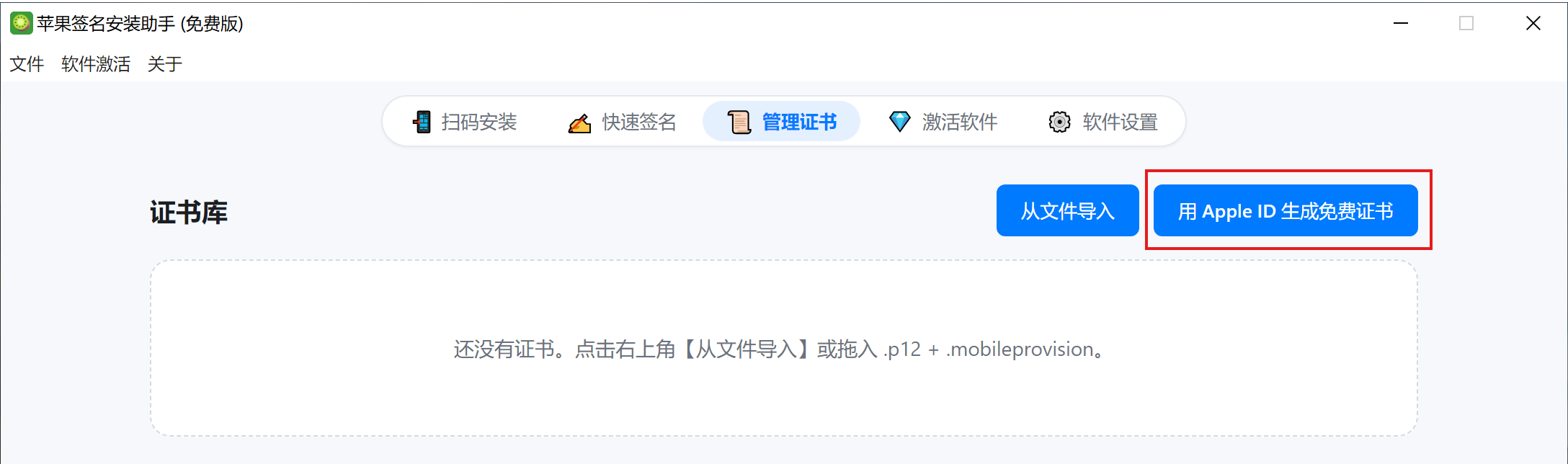
进入一个 4 步向导。
三、登录 Apple ID
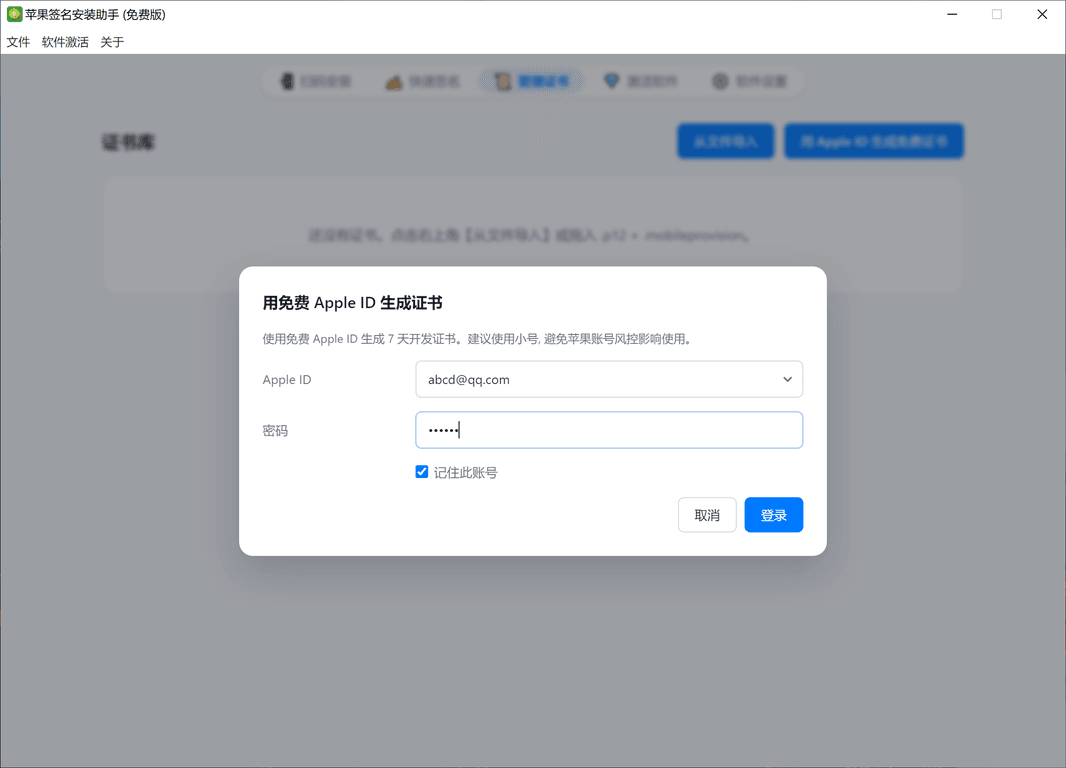
- 输入 Apple ID + 密码
- 勾选 「记住此账号」 可以保存账号, 下次使用时不用再次输入密码
- 已保存的账号下次可以在下拉里直接选
四、双重认证 (2FA)
99% 的现代 Apple ID 都开启了双重认证。本工具支持两种取码方式:
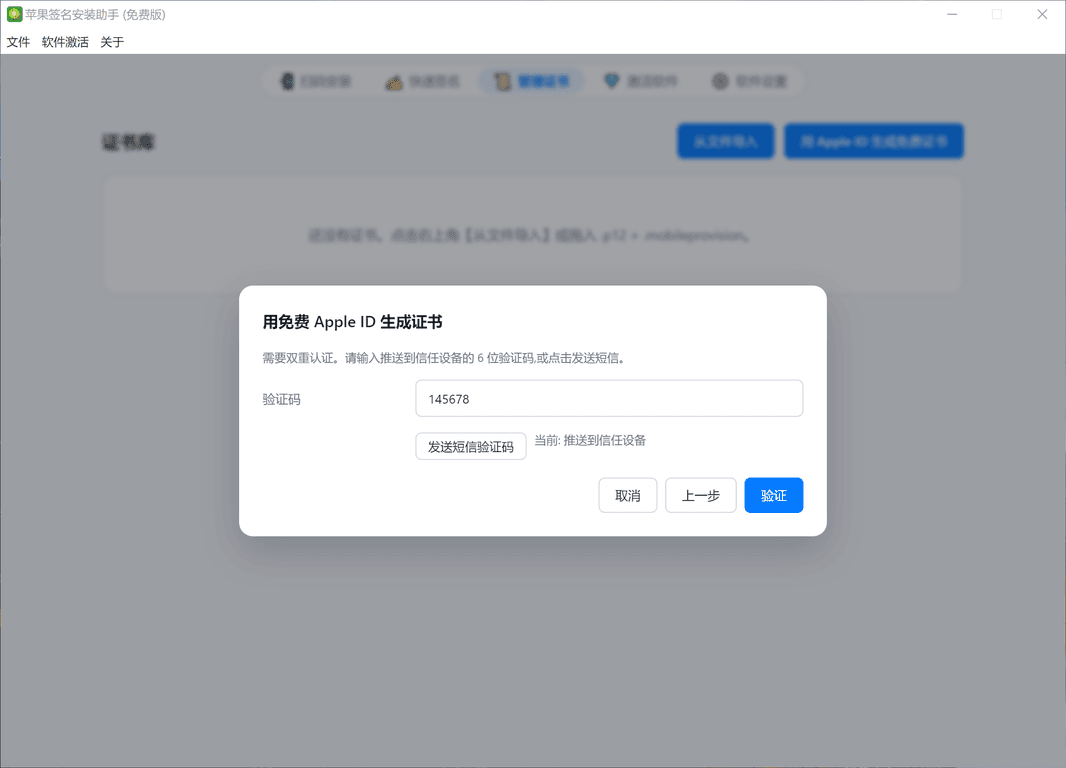
- 默认:推送 6 位验证码到你的信任设备(iPhone / iPad / Mac)
- 备选:点【发送短信验证码】走 SMS 通道
输入 6 位验证码后点 下一步。
⚠️ 验证码 60 秒内输入,过期需重新触发。如果一直收不到推送, 可能是账号风控,先去 appleid.apple.com 网页登录一次解除风控再回来重试。
五、填写应用信息 & 设备 UDID
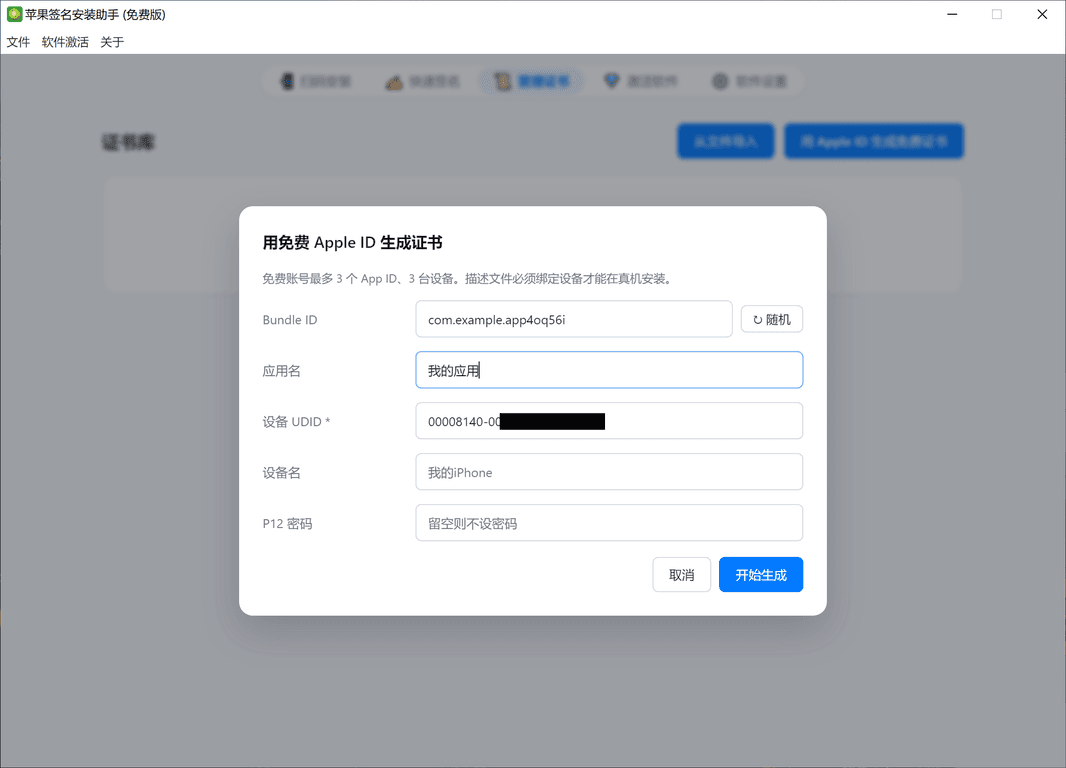
| 字段 | 必填 | 说明 |
|---|---|---|
| Bundle ID | ✅ | 任意合法的反向域名,如 com.yourname.myapp。已存在的会自动复用,不占新的 App ID 配额 |
| 应用名 | ✅ | 显示在 iPhone 桌面的名字 |
| 设备 UDID | ✅ | iPhone 的 25 位或 40 位 UDID |
| 设备名 | ❌ | 任意,显示在 Apple Developer 后台的设备列表里 |
| P12 密码 | ❌ | 留空表示不加密导出的 p12 |
怎么获取 iPhone UDID?
- 方法 1(推荐):用 USB 把 iPhone 接电脑,iTunes / Apple Devices App 里点「序列号」能切换显示 UDID
- 方法 2:用 蒲公英 UDID 在 iPhone 浏览器扫码获取
- 方法 3:Apple Configurator / 第三方助手类工具
六、生成免费证书
点【下一步】后,工具开始全自动执行:
- 在 Apple Developer 后台注册设备(如果还没注册)
- 注册 / 复用 App ID
- 生成一对 RSA 密钥,提交 CSR 到苹果
- 下载苹果签发的证书,合并成 p12
- 申请并下载
.mobileprovision描述文件 - 自动导入到本机证书库
完成后证书会直接出现在 【管理证书】 列表里,接下来就可以走 快速签名 用它签 IPA 了。
七、常见问题速查
"超过 3 台设备限制"
苹果免费账号硬性限制。需要去 Apple Developer 设备列表 手动清理(免费账号只能标记设备为禁用,不能真正删除,只能等期满),或换一个 Apple ID。
"超过 10 个 App ID 限制"
苹果免费账号 7 天滚动周期内最多创建 10 个 App ID。处理:
- 复用已有 Bundle ID(填一个之前用过的)
- 等 7 天后再生成
- 换 Apple ID
一直 2FA 失败
- 验证码超时,60 秒内输入
- 推送通知没收到时,点【发送短信验证码】走 SMS
- 用主密码登录,不要用 app-specific password
- 账号多次登录失败无法再登录:先去 appleid.apple.com 网页登录一次解除风控
更多故障排查见 常见问题。
继续阅读: