证书导入
证书是签名的根基。如果你已经从 Apple Developer 后台 / 企业证书供应商 / 其他渠道拿到了 .p12 + .mobileprovision,可以直接通过【从文件导入】功能添加到证书库。
想从零开始用 Apple ID 免费生成证书?看 生成免费证书。
一、证书列表
【管理证书】Tab 把「已导入」和「用 Apple ID 自动生成」两种来源合并到同一个列表里统一管理:
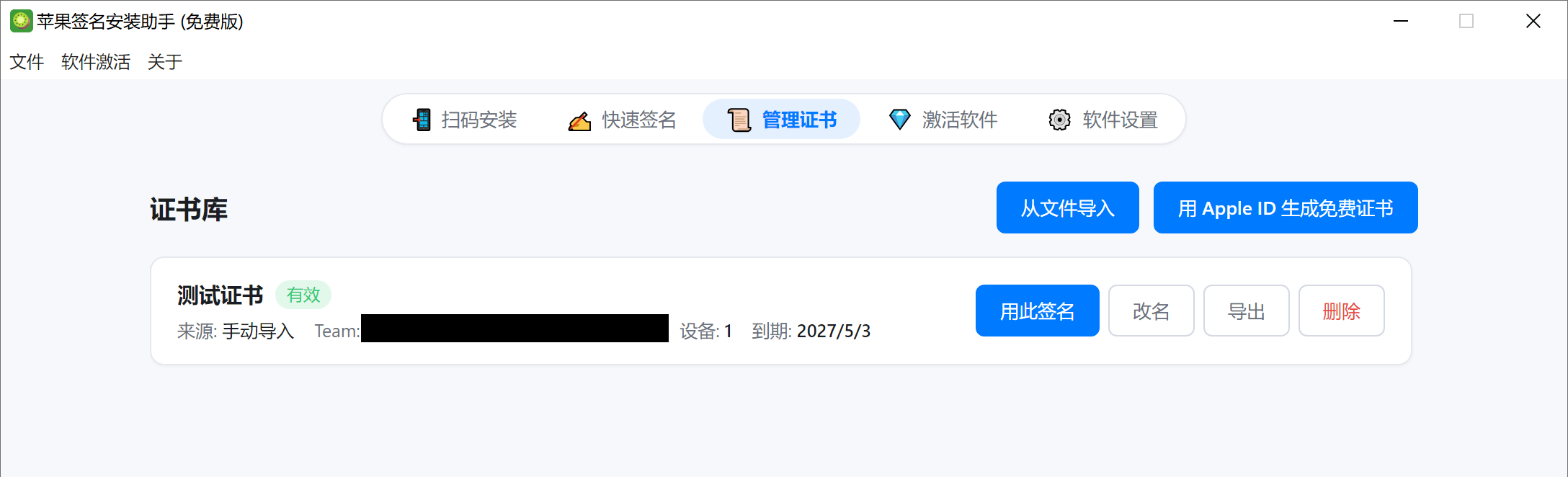
每个证书条目展示:
- 证书名(可自定义 / 默认是 CN)
- Team ID / 证书类型(Development / Distribution / 企业证书 / 个人免费)
- 有效期(精确到日,过期会标红)
- 描述文件信息:Bundle ID 通配规则、设备数、appex / capabilities
- 来源(手动导入 / Apple ID 生成)
- 操作按钮:导出 p12 / 描述文件(专业版及以上)、删除
二、从文件导入
工具栏 → 【从文件导入】 → 弹出导入对话框:
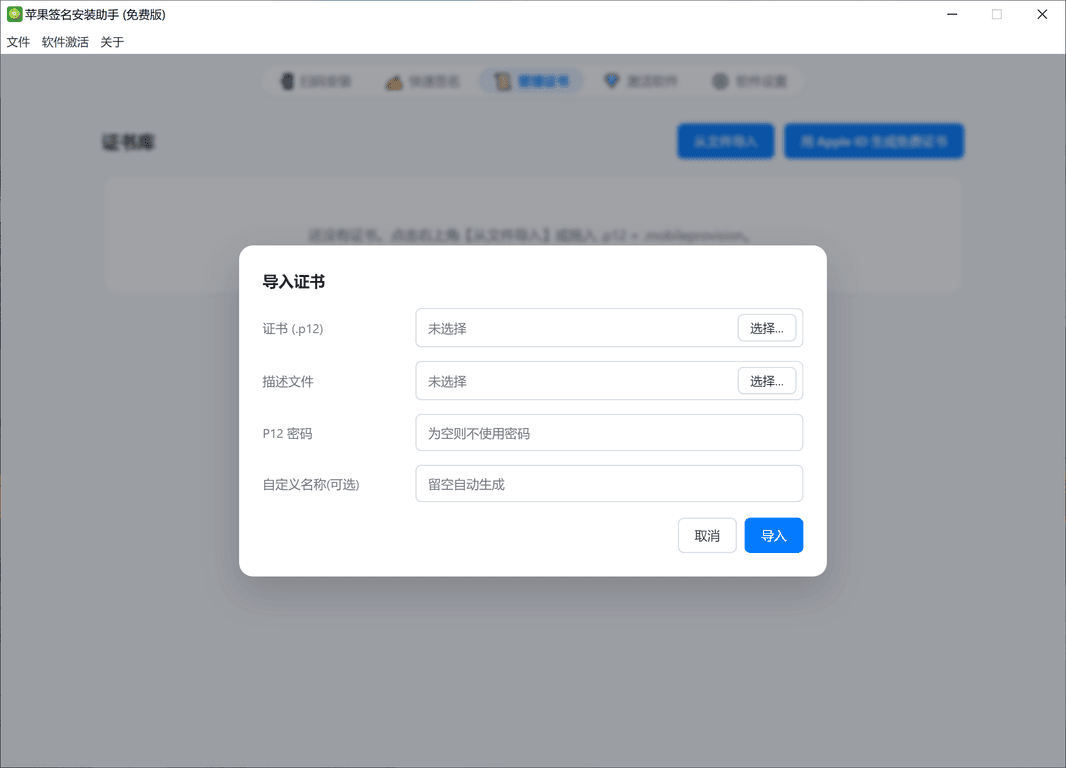
| 字段 | 说明 |
|---|---|
| 证书 (.p12) | 你的 .p12 / .pfx 文件,必须包含私钥 |
| 描述文件 | 配对的 .mobileprovision |
| P12 密码 | p12 加密时设置的密码,无密码留空 |
| 自定义名称 | 列表显示用,留空则用证书 CN 自动命名 |
三、各版本数量上限
| 版本 | 可导入证书数 |
|---|---|
| 免费版 | 3 个 |
| 专业版 | 10 个 |
| 企业版 | 不限 |
用 Apple ID 自动生成的证书有独立计数,详见 生成免费证书。
四、常见导入问题
报错"无法解析 p12"
- p12 文件损坏 / 密码错误
- 重新从来源(Keychain / 同事电脑)导出完整的「证书 + 私钥」,只导出证书部分不行
描述文件和证书不匹配
描述文件里嵌入的开发者证书必须和导入的 p12 来自同一个 Team。用错配对会导入失败。
证书显示"已过期"
只能去 Apple Developer 后台续期 / 重新签发后再导入。已过期的证书无法用于新签名。
继续阅读: